
Manual de OpenCode V2 y OpenSpec
Formación interna del equipo
Manual de OpenCode V2 y OpenSpec
Toda la web en un solo documento, en el mismo orden que el menú lateral. La versión en línea siempre es la más reciente.
Edición de 8 de noviembre de 2026
Vista previa
Así es la web
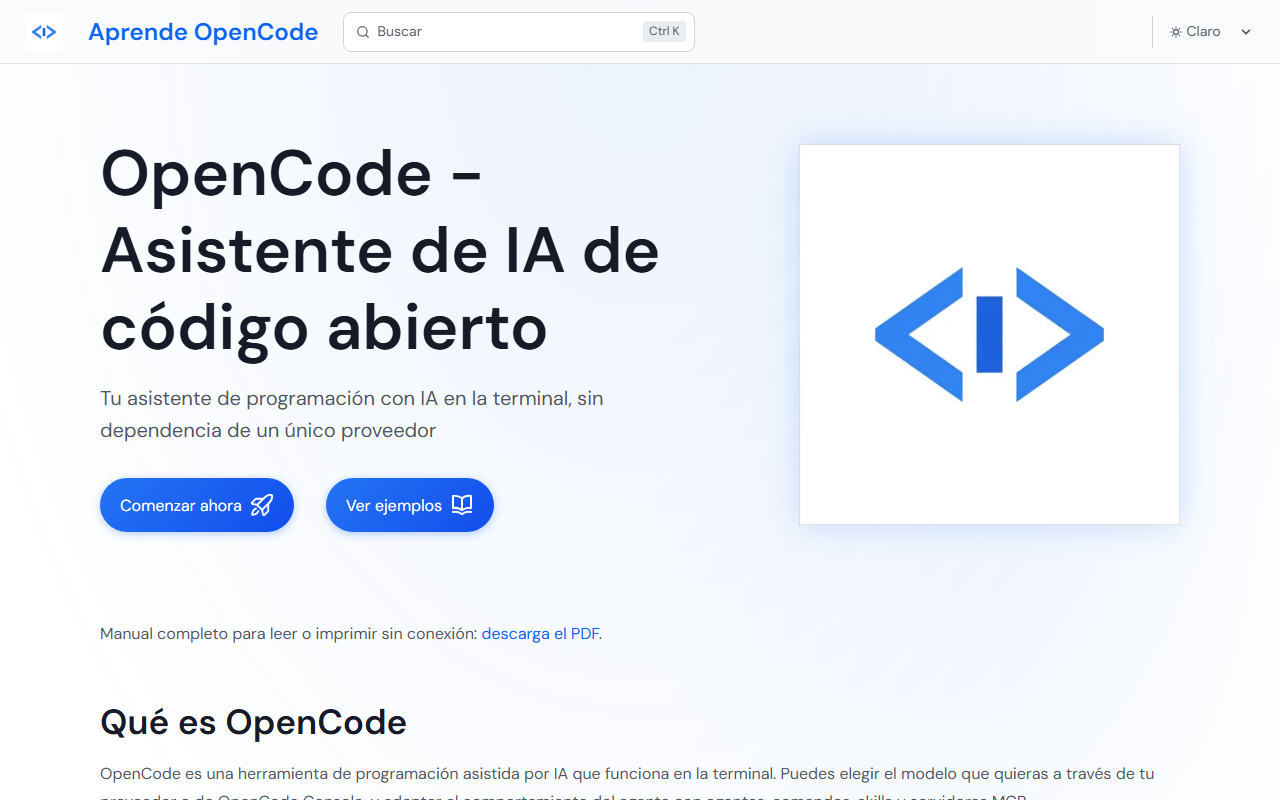
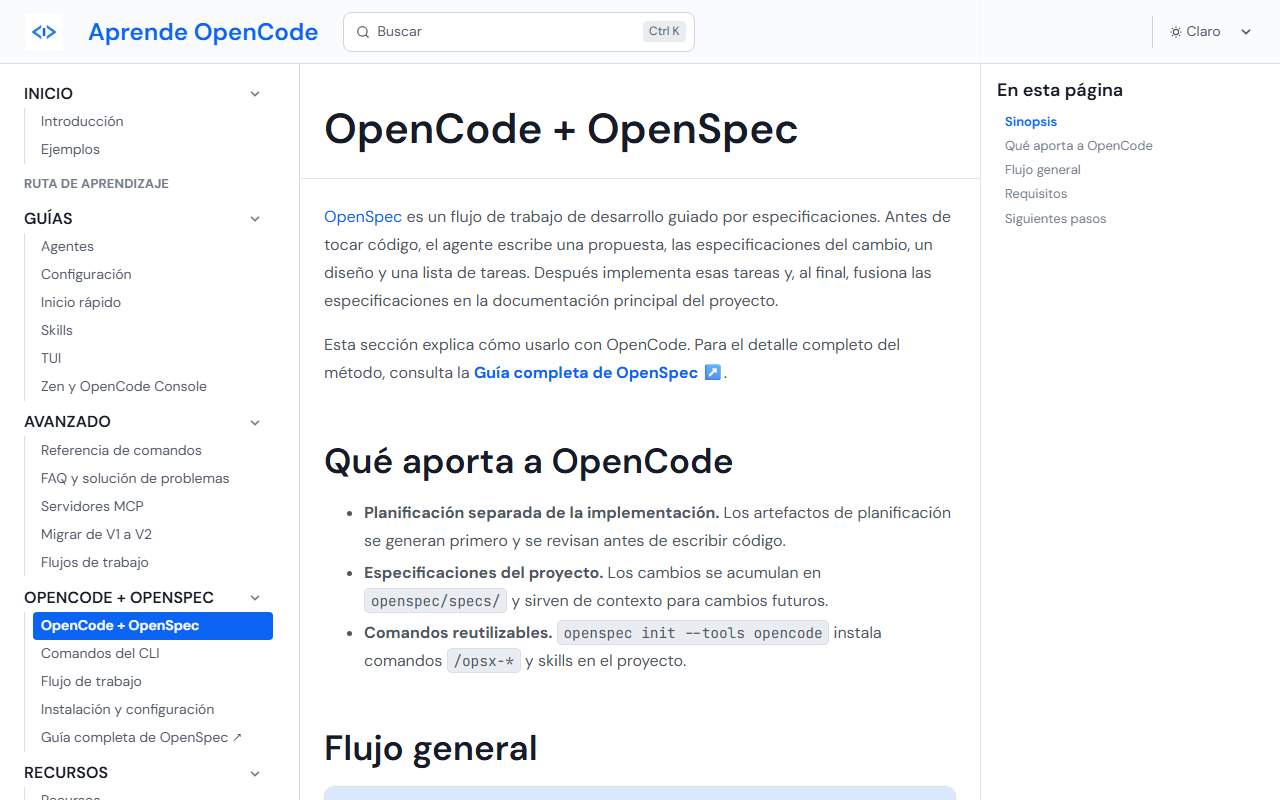
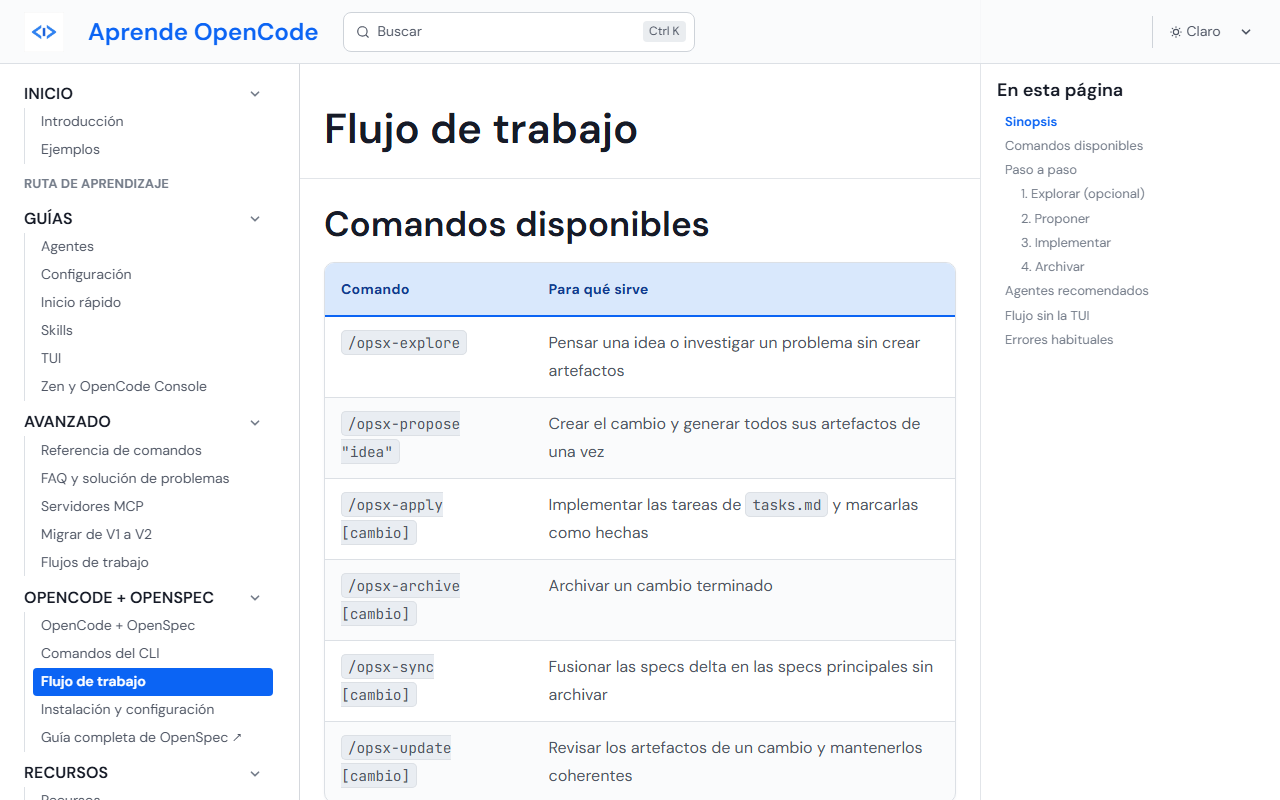
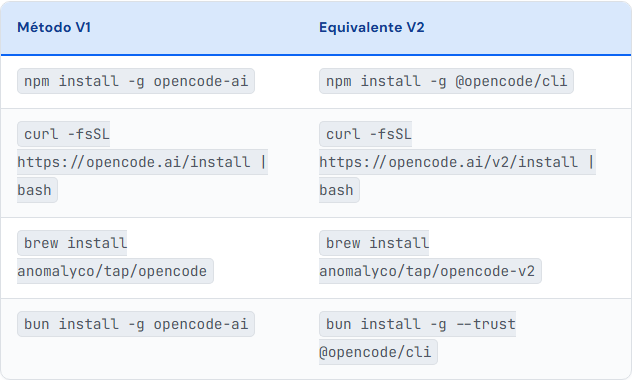
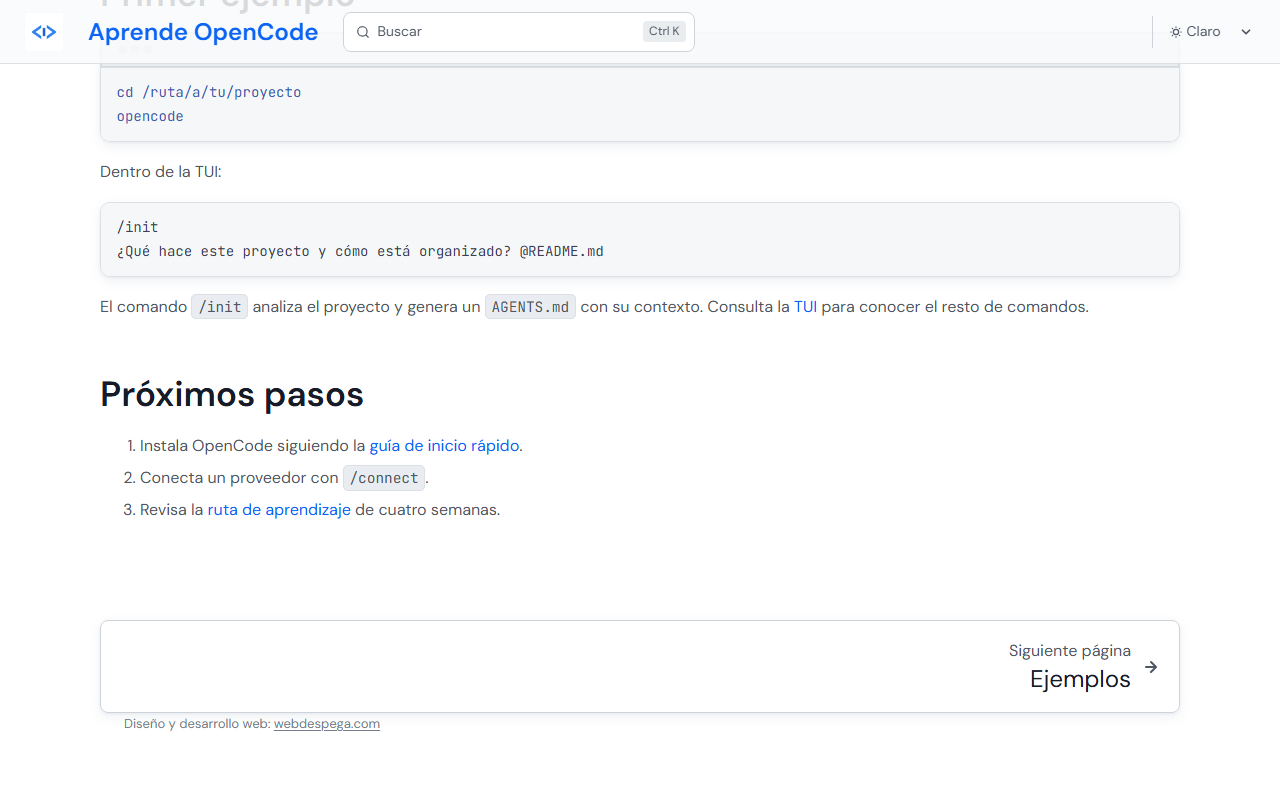
Capturas de la propia web, en escritorio y tema claro: la página de inicio, el menú lateral, el flujo de OpenSpec, una tabla de migración y el pie de página.
Capítulo 01 · Inicio
OpenCode - Asistente de IA de código abierto
Guía en español de OpenCode V2, la herramienta de programación asistida por IA para la terminal
Manual completo para leer o imprimir sin conexión: descarga el PDF.
Qué es OpenCode
Sección titulada «Qué es OpenCode»OpenCode es una herramienta de programación asistida por IA que funciona en la terminal. Puedes elegir el modelo que quieras a través de tu proveedor o de OpenCode Console, y adaptar el comportamiento del agente con agentes, comandos, skills y servidores MCP.
Esta guía cubre OpenCode V2 (paquete @opencode/cli). Si todavía usas la versión 1 (opencode-ai), empieza por Migrar de V1 a V2.
Mapa de la guía
Sección titulada «Mapa de la guía»| Sección | Contenido |
|---|---|
| Inicio rápido | Instalación, primer arranque y actualización |
| TUI | Atajos, comandos de barra y sesiones |
| Configuración | opencode.json, permisos y ámbitos |
| Agentes | Agentes integrados y personalizados |
| Skills | Instrucciones reutilizables |
| Zen / Console | Acceso a modelos mediante OpenCode Console |
| Comandos | CLI y comandos personalizados |
| MCP | Servidores de herramientas externos |
| OpenCode + OpenSpec | Planificar cambios con especificaciones antes de programar |
Nueva sección: OpenCode + OpenSpec
Sección titulada «Nueva sección: OpenCode + OpenSpec»Si trabajas con especificaciones, la sección OpenCode + OpenSpec explica cómo usar los comandos /opsx-* para proponer, implementar y archivar cambios. Para el método completo, consulta la Guía completa de OpenSpec ↗.
Primer ejemplo
Sección titulada «Primer ejemplo»cd /ruta/a/tu/proyectoopencodeDentro de la TUI:
/init¿Qué hace este proyecto y cómo está organizado? @README.mdEl comando /init analiza el proyecto y genera un AGENTS.md con su contexto. Consulta la TUI para conocer el resto de comandos.
Próximos pasos
Sección titulada «Próximos pasos»- Instala OpenCode siguiendo la guía de inicio rápido.
- Conecta un proveedor con
/connect. - Revisa la ruta de aprendizaje de cuatro semanas.
Capítulo 02 · Inicio
Ejemplos prácticos
Peticiones de ejemplo para tareas habituales con OpenCode V2
Estos ejemplos son peticiones que puedes escribir en la TUI. Adáptalas al lenguaje y a la estructura de tu proyecto. Las referencias con @ apuntan a ficheros o carpetas del proyecto.
Entender un proyecto
Sección titulada «Entender un proyecto»/initDescribe la arquitectura de este proyecto: capas, módulos y puntos de entrada. @README.mdDepurar un error
Sección titulada «Depurar un error»Este error aparece al ejecutar los tests. Localiza la causa en @src/ y propón una corrección sin editar nada todavía:<pega aquí el mensaje de error>Con el agente plan, la petición se queda en análisis. Cuando la propuesta sea correcta, pide la implementación con build.
Escribir tests
Sección titulada «Escribir tests»Escribe tests unitarios para @src/utils/validation.ts cubriendo casos válidos, límites y errores.Revisar cambios
Sección titulada «Revisar cambios»Revisa los cambios sin confirmar del repositorio buscando errores de lógica y de seguridad. Ordena los hallazgos por severidad.Para repetir esta revisión, crea un comando personalizado. Consulta Comandos.
Refactorizar con plan
Sección titulada «Refactorizar con plan»Propón cómo reducir la complejidad de @src/checkout/ sin cambiar su comportamiento. Lista los pasos en orden.Ejecutar sin abrir la TUI
Sección titulada «Ejecutar sin abrir la TUI»opencode run --agent plan "Lista los endpoints HTTP definidos en este proyecto"Siguientes pasos
Sección titulada «Siguientes pasos»- Flujos de trabajo para organizar tareas más grandes.
- OpenCode + OpenSpec para cambios que necesitan especificaciones.
Capítulo 03 · Ruta de Aprendizaje
Ruta de aprendizaje
Un plan de cuatro semanas para dominar OpenCode V2
Ruta de aprendizaje de OpenCode
Sección titulada «Ruta de aprendizaje de OpenCode»Cada semana tiene objetivos, tareas y una comprobación final. Avanza al ritmo que necesites.
Semana 1: Fundamentos
Sección titulada «Semana 1: Fundamentos»Objetivos
- Instalar OpenCode V2 y abrir la TUI en un proyecto.
- Conectar un proveedor.
Tareas
- Completar la guía de inicio rápido.
- Ejecutar
/initen un proyecto y revisar elAGENTS.mdgenerado. - Practicar referencias con
@y la tecla líderctrl+x(ver TUI).
Comprobación: puedes hacer una pregunta sobre un fichero concreto y obtener una respuesta útil.
Semana 2: Flujo de trabajo
Sección titulada «Semana 2: Flujo de trabajo»Objetivos
- Entender la diferencia entre los agentes
planybuild. - Configurar permisos básicos.
Tareas
- Leer Agentes y usar
planpara una tarea de análisis. - Crear un
opencode.jsonde proyecto con reglas de permisos (ver Configuración). - Revisar un cambio con
/undoy/redoen un repositorio Git.
Comprobación: sabes qué agente usar para explorar y cuál para editar, y por qué.
Semana 3: Extensión
Sección titulada «Semana 3: Extensión»Objetivos
- Reutilizar instrucciones con skills y comandos.
- Conectar un servidor MCP.
Tareas
- Crear una skill de proyecto (ver Skills).
- Crear un comando personalizado (ver Comandos).
- Añadir un servidor MCP con
opencode mcp add(ver MCP).
Comprobación: la skill se activa cuando la pides y el servidor MCP aparece en opencode mcp list.
Semana 4: Flujo con especificaciones y migración
Sección titulada «Semana 4: Flujo con especificaciones y migración»Objetivos
- Planificar un cambio con especificaciones antes de implementarlo.
- Dejar el entorno de equipo listo.
Tareas
- Seguir OpenCode + OpenSpec en un cambio pequeño.
- Revisar Workflows.
- Si vienes de la versión 1, completar Migrar de V1 a V2.
Comprobación: un cambio pasa de propuesta a archivado sin pasos manuales ocultos.
Recursos
Sección titulada «Recursos»Capítulo 04 · Guías
Agentes
Agentes integrados de OpenCode V2 y cómo crear los tuyos
Agentes integrados
Sección titulada «Agentes integrados»| Agente | Modo | Función |
|---|---|---|
build |
primary |
Agente por defecto para programar; puede editar archivos |
plan |
primary |
Explora y planifica sin editar los ficheros normales del proyecto |
general |
subagent |
Investigación y tareas de varios pasos; no puede lanzar más subagentes |
explore |
subagent |
Busca y lee código o fuentes web sin editar archivos |
Hay además agentes ocultos (compaction, title y summary) que gestionan tareas internas. No se pueden seleccionar.
Elegir el agente primario
Sección titulada «Elegir el agente primario»Por defecto se usa build. Para cambiarlo:
{ "$schema": "https://opencode.ai/config.json", "default_agent": "plan"}Al ejecutar desde la terminal, opencode run --agent plan "..." usa un agente concreto para esa petición.
Si el agente indicado no existe, no es visible o no puede usarse como primario, OpenCode recurre a build.
Subagentes
Sección titulada «Subagentes»Un agente primario puede delegar en un subagente. Se pide en lenguaje natural:
Usa el subagente explore para localizar dónde se valida el correo electrónico.Los subagentes se ejecutan en sesiones hijas. Las reglas de permisos del agente padre controlan a cuáles puede llamar.
Agentes personalizados
Sección titulada «Agentes personalizados»Un agente es un fichero Markdown en .opencode/agents/<nombre>.md (proyecto) o ~/.config/opencode/agents/<nombre>.md (global). El nombre del fichero es el identificador del agente.
---description: Revisa cambios buscando errores de lógica y de seguridadmode: subagentpermissions:  - { "action": "edit", "resource": "*", "effect": "deny" }steps: 20---
Eres un revisor de código. Lee los cambios indicados y devuelve una listade problemas por severidad. No modifiques ningún fichero.
Campos admitidos en el frontmatter: description, mode (primary, subagent o all), model (formato proveedor/modelo), permissions, steps, hidden, color y disabled. El cuerpo del fichero es el prompt de sistema.
También puedes definir agentes en opencode.json, bajo la clave agents, con el campo system para el prompt:
{ "$schema": "https://opencode.ai/config.json", "agents": { "revisor": { "description": "Revisa cambios sin editar", "mode": "subagent", "system": "Eres un revisor de código. No modifiques ficheros." } }}Evita los campos de la versión 1 (temperature, top_p, prompt, permission, tools, maxSteps). Usa permissions y steps en su lugar.
Permisos por agente
Sección titulada «Permisos por agente»Cada agente puede tener sus propias reglas, en la clave agents.<id>.permissions o en el frontmatter:
{ "$schema": "https://opencode.ai/config.json", "agents": { "plan": { "permissions": [ { "action": "edit", "resource": "*", "effect": "deny" } ] } }}Consulta Configuración para la sintaxis completa de permissions.
Comprobar los agentes cargados
Sección titulada «Comprobar los agentes cargados»opencode debug agentsLista todos los agentes que OpenCode ha cargado, incluidos los personalizados. Si tu agente no aparece, revisa el nombre del fichero, la ruta y el frontmatter.
Buenas prácticas
Sección titulada «Buenas prácticas»- Un agente, una responsabilidad. Un revisor no debería poder editar archivos.
- Limita
stepsen agentes de investigación para evitar sesiones muy largas. - Usa
planpara diseñar ybuildsolo cuando el plan esté aprobado. - En este repositorio, el
.gitignoreignora.opencode/agents/. Si quieres compartir agentes con el equipo, ajusta esa regla.
Capítulo 05 · Guías
Configuración
Ficheros opencode.json, ámbitos, permisos y substituciones en OpenCode V2
OpenCode V2 se configura con un fichero JSON o JSONC. Los comentarios solo son válidos en .jsonc.
Dónde vive la configuración
Sección titulada «Dónde vive la configuración»| Ámbito | Ruta |
|---|---|
| Global (todos los proyectos) | ~/.config/opencode/opencode.json o opencode.jsonc |
| Proyecto | opencode.json o opencode.jsonc en la raíz, o .opencode/opencode.json |
Para ver qué fuentes se están cargando y en qué orden:
opencode debug configEstructura básica
Sección titulada «Estructura básica»{ "$schema": "https://opencode.ai/config.json", // Modelo por defecto, en formato proveedor/modelo "model": "proveedor/modelo", "default_agent": "build", "update": "notify"}Claves principales de V2: model, default_agent, shell, update, permissions, agents, commands, mcp, skills, instructions y providers.
update admite disable, notify o auto.
Permisos
Sección titulada «Permisos»permissions es una lista ordenada de reglas con action, resource y effect. El efecto puede ser allow, ask o deny. Gana la última regla que coincide, y si ninguna coincide se pregunta.
{ "$schema": "https://opencode.ai/config.json", "permissions": [ { "action": "read", "resource": "*", "effect": "allow" }, { "action": "edit", "resource": "*", "effect": "ask" }, { "action": "edit", "resource": ".env*", "effect": "deny" }, { "action": "shell", "resource": "git status*", "effect": "allow" }, { "action": "shell", "resource": "*", "effect": "ask" } ]}Acciones habituales: read, edit, shell, webfetch, websearch, glob, grep, skill, subagent, question, external_directory y execute. Las herramientas de servidores MCP usan <servidor>_<herramienta>.
Los permisos también pueden definirse por agente, en agents.<id>.permissions. Consulta Agentes.
Sustituciones
Sección titulada «Sustituciones»Dentro de los valores puedes usar:
{env:NOMBRE}: valor de una variable de entorno.{file:ruta}: contenido de un fichero.
Claves de V1 que ya no se usan
Sección titulada «Claves de V1 que ya no se usan»Las claves permission, agent, command y provider están obsoletas en V2. Sustitúyelas por permissions, agents, commands y providers. La guía Migrar de V1 a V2 muestra la correspondencia completa.
Capítulo 06 · Guías
Inicio rápido
Instala OpenCode V2, conecta un proveedor y ejecuta tu primera sesión
Requisitos
Sección titulada «Requisitos»- Terminal con soporte para TUI (WezTerm, Alacritty, Windows Terminal o similar).
- Una cuenta de proveedor de modelos, o una cuenta en OpenCode Console (ver Zen / Console).
1. Instalar
Sección titulada «1. Instalar»Elige el método según tu sistema operativo.
macOS y Linux: script oficial
curl -fsSL https://opencode.ai/v2/install | bashmacOS y Linux: Homebrew
brew install anomalyco/tap/opencode-v2Con un gestor de paquetes de Node.js
npm install -g @opencode/cliEquivalentes con otros gestores: bun install -g --trust @opencode/cli, pnpm add -g --allow-build=@opencode/cli @opencode/cli, yarn global add @opencode/cli.
Arch Linux (AUR): paru -S opencode-beta
mise: mise use -g opencode
Windows
Sección titulada «Windows»Los gestores de paquetes no son compatibles en Windows nativo. Tienes dos opciones:
- Descargar el binario independiente o el instalador de escritorio desde opencode.ai.
- Usar WSL y seguir las instrucciones de Linux dentro de la distribución.
2. Comprobar la instalación
Sección titulada «2. Comprobar la instalación»opencode --version3. Conectar un proveedor
Sección titulada «3. Conectar un proveedor»Abre la TUI en tu proyecto y ejecuta:
cd /ruta/a/tu/proyectoopencodeDentro de la TUI, escribe /connect y sigue el asistente para añadir un proveedor. Para OpenCode Console, elige el proveedor OpenCode y pega tu clave de API.
4. Preparar el proyecto
Sección titulada «4. Preparar el proyecto»Dentro de la TUI:
/initEste comando genera un AGENTS.md con el contexto del proyecto. Revísalo y ajústalo a mano.
5. Primera petición
Sección titulada «5. Primera petición»¿Qué hace este proyecto? @README.mdLa referencia @ busca ficheros del proyecto de forma aproximada.
También puedes lanzar una petición sin abrir la TUI:
opencode run "Resume la estructura de este proyecto"Actualizar
Sección titulada «Actualizar»opencode upgradeDentro de la TUI puedes usar /update. La clave update de la configuración controla si OpenCode avisa o instala actualizaciones automáticamente (disable, notify o auto).
Desinstalar
Sección titulada «Desinstalar»Revisa primero qué se eliminará:
opencode uninstall --dry-runopencode uninstallLa desinstalación conserva las sesiones, la configuración y el estado.
Siguientes pasos
Sección titulada «Siguientes pasos»- TUI: atajos y comandos de barra.
- Configuración:
opencode.jsony permisos. - Agentes: cómo usar
buildyplan. - Si vienes de la versión 1, lee Migrar de V1 a V2.
Capítulo 07 · Guías
Skills
Instrucciones reutilizables en formato SKILL.md para OpenCode V2
Una skill es una carpeta con un fichero SKILL.md. Contiene instrucciones que el agente carga cuando las necesita, sin ocupar contexto en todas las sesiones.
Dónde se buscan
Sección titulada «Dónde se buscan»Proyecto
.opencode/skills/.claude/skills/.agents/skills/
Global
~/.config/opencode/skills/~/.claude/skills/~/.agents/skills/
Cada skill vive en su propio directorio:
.opencode/skills/revision-seguridad/└── SKILL.mdFormato
Sección titulada «Formato»---name: revision-seguridaddescription: Revisa cambios buscando problemas de seguridad. Úsala al revisar código que maneje autenticación, datos de usuario o entrada externa.---
# Revisión de seguridad
1. Busca credenciales o secretos escritos en el código.2. Comprueba que las entradas externas se validan antes de usarse.3. Revisa las consultas a base de datos por concatenación de cadenas.4. Resume los hallazgos por severidad.Campos del frontmatter: name, description (obligatoria para que la skill sea visible), license, compatibility, metadata y disable-model-invocation.
- El modelo la carga con la herramienta
skillcuando la descripción encaja con la tarea. - Tú la referencias por su identificador con
@revision-seguridad.
Si disable-model-invocation está activo, solo podrás invocarla tú.
Configuración
Sección titulada «Configuración»Para cargar rutas adicionales, usa la clave skills de opencode.json. Consulta Configuración.
Buenas prácticas
Sección titulada «Buenas prácticas»- Escribe la
descriptioncomo un disparador: di cuándo debe usarse la skill. - Mantén cada skill centrada en una tarea. Dos skills pequeñas se activan mejor que una grande.
- Versiona las skills de proyecto en Git, salvo que contengan datos sensibles.
- No guardes secretos ni claves de API en
SKILL.md.
Capítulo 08 · Guías
TUI
Atajos de teclado, comandos de barra y gestión de sesiones en la interfaz de terminal de OpenCode V2
Tecla líder
Sección titulada «Tecla líder»Muchos comandos tienen atajo con la tecla líder ctrl+x. Pulsa ctrl+x y, en un plazo de 2 segundos, la tecla de la acción.
| Atajo | Comando | Función |
|---|---|---|
ctrl+x c |
/compact |
Resume la conversación para liberar contexto |
ctrl+x e |
/editor |
Abre un editor externo para escribir el mensaje |
ctrl+x m |
/models |
Cambia de modelo |
ctrl+x n |
/new |
Empieza una sesión nueva |
ctrl+x l |
/sessions |
Lista y reanuda sesiones |
ctrl+x r |
/redo |
Rehace el último cambio deshecho |
ctrl+x u |
/undo |
Deshace el último cambio (requiere Git) |
ctrl+x t |
/themes |
Cambia el tema |
ctrl+x x |
/export |
Exporta la conversación |
ctrl+x q |
/exit |
Sale de la TUI |
Otros atajos:
ctrl+p: paleta de comandos.ctrl+t: cambia entre las variantes del modelo actual.
Comandos de barra
Sección titulada «Comandos de barra»Escribe / en la entrada para ver la lista. Estos son los comandos documentados en V2:
| Comando | Alias | Función |
|---|---|---|
/connect |
Añade un proveedor | |
/help |
Muestra la ayuda | |
/init |
Genera AGENTS.md con el contexto del proyecto |
|
/thinking |
Muestra u oculta los bloques de razonamiento | |
/update |
Actualiza OpenCode | |
/summarize |
/compact |
Resumen de la conversación |
/clear |
/new |
Nueva sesión |
/quit |
/q, /exit |
Salir |
/resume |
/continue |
Reanudar sesiones |
Los comandos personalizados también aparecen en esta lista. Consulta Comandos.
Referencias a ficheros
Sección titulada «Referencias a ficheros»Escribe @ seguido de parte del nombre para buscar un fichero del proyecto:
¿Qué hace la validación de formularios en @src/utils/validation.ts?Sesiones
Sección titulada «Sesiones»- Las sesiones se guardan y puedes reanudarlas con
/sessionsoctrl+x l. - Desde la terminal,
opencode session listmuestra las sesiones del proyecto yopencode session deleteelimina una. opencode session exportyopencode session importpermiten copiar sesiones entre equipos.
Agente de la sesión
Sección titulada «Agente de la sesión»OpenCode V2 usa build como agente primario por defecto. Puedes fijar otro con la clave default_agent de la configuración, o indicarlo con --agent al ejecutar opencode run. Consulta Agentes.
Pensamiento del modelo
Sección titulada «Pensamiento del modelo»/thinking alterna la visualización de los bloques de razonamiento. Para que se muestren en modo no interactivo, usa opencode run --thinking.
Solución de problemas
Sección titulada «Solución de problemas»- La TUI no se ve bien. Prueba otra terminal con soporte de color y Unicode.
ctrl+xno hace nada. Comprueba que tu terminal no reserva ese atajo. El plazo de la tecla líder es de 2 segundos./undono funciona. Requiere que el proyecto sea un repositorio Git.
Capítulo 09 · Guías
Zen y OpenCode Console
Cómo acceder a modelos de IA mediante OpenCode Console, con pago por uso
Zen se llama ahora OpenCode Console. Es un servicio de pago por uso que da acceso a modelos de IA con una sola clave de API.
Gestiona tu cuenta, tu saldo y tus claves en opencode.ai/console. Los precios y los modelos disponibles cambian con frecuencia, así que consulta siempre la consola.
Conectar la cuenta
Sección titulada «Conectar la cuenta»- Crea una cuenta en opencode.ai/console y genera una clave de API.
- Abre OpenCode en tu proyecto y ejecuta
/connect. - Elige el proveedor OpenCode y pega la clave.
Usar un modelo de Console
Sección titulada «Usar un modelo de Console»Los modelos de Console se referencian con el prefijo opencode/:
{ "$schema": "https://opencode.ai/config.json", "model": "opencode/<id-del-modelo>"}Para ver los identificadores disponibles desde la terminal:
curl https://opencode.ai/inference/v1/modelsCambiar de modelo
Sección titulada «Cambiar de modelo»- En la TUI:
ctrl+x m(/models). - Por proyecto o global: clave
modelde la configuración. - Por petición:
opencode run --model proveedor/modelo "...".
Otros proveedores
Sección titulada «Otros proveedores»Puedes conectar otros proveedores con /connect. La clave providers de la configuración permite ajustarlos. Consulta Configuración.
Comprobar la conexión
Sección titulada «Comprobar la conexión»- Revisa el saldo y el uso en la consola.
- Si la clave no funciona, vuelve a ejecutar
/connecty comprueba que pegaste la clave completa, sin espacios. opencode auth listmuestra las integraciones y credenciales guardadas.
Capítulo 10 · Avanzado
Referencia de comandos
Comandos de la CLI de OpenCode V2, comandos de barra y comandos personalizados
opencode [directorio] # Abre la TUI en el directorio indicadoopencode run "mensaje" # Ejecuta una petición sin abrir la TUIopencode models # Lista los modelos disponiblesopencode auth list # Lista credenciales e integracionesopencode session list # Lista las sesiones del proyectoopencode serve --port 4096 # Arranca el servidor de API y webopencode stats # Estadísticas de usoopencode mcp list # Estado de los servidores MCPopencode debug config # Fuentes de configuración cargadasopencode debug agents # Agentes cargadosopencode debug paths # Rutas de datos, configuración y cachéopencode upgrade # Actualiza OpenCodeopencode uninstall --dry-run # Muestra qué se eliminaríaopencode run
Sección titulada «opencode run»| Flag | Función |
|---|---|
-m, --model proveedor/modelo#variante |
Modelo a usar |
--agent <nombre> |
Agente a usar |
--format default|json |
Formato de salida |
-f, --file <ruta> |
Adjunta un fichero al mensaje |
-c, --continue |
Continúa la última sesión |
-s, --session <id> |
Continúa o crea la sesión indicada |
--fork |
Bifurca la sesión antes de continuar |
-w, --worktree [nombre] |
Inicia la sesión en un worktree nuevo de Git |
--title <texto> |
Título de la sesión |
--thinking |
Muestra los bloques de razonamiento |
--auto |
Aprueba automáticamente los permisos no denegados explícitamente |
Ejemplo para CI, en formato JSON:
opencode run --agent plan --format json "Lista los TODO del proyecto"opencode mcp
Sección titulada «opencode mcp»opencode mcp add <nombre> -- <comando> [args...]opencode mcp add <nombre> --url https://ejemplo.com/mcpopencode mcp listopencode mcp auth <nombre>opencode mcp logout <nombre>Consulta Servidores MCP.
Para una lista completa de subcomandos y flags, usa opencode --help o opencode <subcomando> --help.
Comandos de barra
Sección titulada «Comandos de barra»Los comandos de la TUI están documentados en TUI. Escribe / para verlos todos, incluidos los personalizados.
Comandos personalizados
Sección titulada «Comandos personalizados»Un comando es una plantilla que se invoca como /nombre en la TUI.
Como fichero Markdown: .opencode/commands/<nombre>.md (proyecto) o ~/.config/opencode/commands/<nombre>.md (global). Solo se admiten ficheros .md.
---description: Revisa un fichero concretoagent: plan---
Revisa @$1 y lista los problemas de legibilidad. Contexto adicional: $ARGUMENTS
Uso: /revisar src/app.ts prioriza el manejo de errores
Marcadores disponibles:
$ARGUMENTS: todo lo que escribes tras el comando.$1,$2, …: argumentos posicionales.!`comando`: ejecuta un comando de shell y sustituye su salida.
Como JSON, bajo la clave commands:
{ "$schema": "https://opencode.ai/config.json", "commands": { "revisar": { "description": "Revisa un fichero concreto", "template": "Revisa @$1 y lista los problemas de legibilidad.", "agent": "plan" } }}Campos: template (obligatorio), description, agent, model y subagent. La clave subtask está obsoleta; usa subagent.
Si un comando de proyecto y uno global tienen el mismo nombre, gana el de proyecto.
Solución de problemas
Sección titulada «Solución de problemas»- El comando no aparece. Comprueba la ruta y que el fichero termine en
.md. Luego revisaopencode debug config. - Un marcador no se sustituye. Usa
$ARGUMENTSo$1exactamente así, en mayúsculas y con el signo$.
Capítulo 11 · Avanzado
FAQ y solución de problemas
Respuestas a preguntas frecuentes y diagnóstico de problemas en OpenCode V2
Instalación
Sección titulada «Instalación»¿Por qué no encuentro opencode tras instalar?
Sección titulada «¿Por qué no encuentro opencode tras instalar?»Comprueba dónde está el binario y que su directorio está en el PATH:
which opencodeopencode debug paths binSi instalaste V1 antes, puede haber dos binarios. Desinstala la versión que no uses.
¿Puedo usar gestores de paquetes en Windows?
Sección titulada «¿Puedo usar gestores de paquetes en Windows?»No en V2. Descarga el binario o el instalador de escritorio desde opencode.ai, o usa WSL.
¿Puedo usar mi configuración de V1?
Sección titulada «¿Puedo usar mi configuración de V1?»No directamente. Las claves cambiaron y mcp.servers no existe en V1. Sigue la guía Migrar de V1 a V2.
Configuración
Sección titulada «Configuración»¿Qué configuración se está cargando?
Sección titulada «¿Qué configuración se está cargando?»opencode debug configMuestra las fuentes en el orden en que se aplican.
Aparece un aviso de clave obsoleta
Sección titulada «Aparece un aviso de clave obsoleta»Sustituye permission, agent, command o provider por permissions, agents, commands o providers. Consulta Configuración.
Proveedores
Sección titulada «Proveedores»La clave de API no funciona
Sección titulada «La clave de API no funciona»Vuelve a ejecutar /connect y pega la clave completa. Comprueba el saldo en OpenCode Console si usas esa cuenta.
opencode auth listLas referencias @archivo no encuentran el fichero
Sección titulada «Las referencias @archivo no encuentran el fichero»Comprueba el directorio desde el que arrancaste OpenCode. Usa una parte del nombre o una ruta relativa al proyecto.
OpenCode pide permiso para todo
Sección titulada «OpenCode pide permiso para todo»Revisa la lista permissions de tu configuración. Recuerda que, si ninguna regla coincide, se pregunta. Gana siempre la última regla que coincide.
/undo no funciona
Sección titulada «/undo no funciona»El proyecto debe ser un repositorio Git.
Agentes y comandos
Sección titulada «Agentes y comandos»Mi agente no aparece
Sección titulada «Mi agente no aparece»opencode debug agentsRevisa el nombre del fichero, su ruta (.opencode/agents/ o ~/.config/opencode/agents/) y el frontmatter.
Mi comando /nombre no aparece
Sección titulada «Mi comando /nombre no aparece»Comprueba que el fichero es .md y está en .opencode/commands/ o ~/.config/opencode/commands/.
El servidor MCP no arranca
Sección titulada «El servidor MCP no arranca»opencode mcp listEjecuta el command del servidor directamente en la terminal para ver el error real.
Actualizaciones
Sección titulada «Actualizaciones»opencode upgradeDesde la TUI puedes usar /update.
Para una referencia completa, consulta la documentación oficial. Si el problema persiste, incluye en tu consulta la versión de OpenCode (opencode --version) y la salida de opencode debug config con las claves sensibles eliminadas.
Capítulo 12 · Avanzado
Servidores MCP
Conecta OpenCode V2 con servidores MCP locales o remotos
Un servidor MCP (Model Context Protocol) expone herramientas externas al agente. OpenCode las carga al arrancar y las ofrece junto con sus propias herramientas.
Configuración
Sección titulada «Configuración»Los servidores van bajo mcp.servers. Cada uno es local (un proceso que arranca OpenCode) o remoto (una URL).
{ "$schema": "https://opencode.ai/config.json", "mcp": { "timeout": { "startup": 10000, "catalog": 10000, "execution": 60000 }, "servers": { "archivos": { "type": "local", "command": ["npx", "-y", "@ejemplo/servidor-mcp"], "environment": { "RUTA_BASE": "{env:HOME}/proyectos" }, "disabled": false }, "documentacion": { "type": "remote", "url": "https://ejemplo.com/mcp", "headers": { "Authorization": "Bearer {env:DOCS_TOKEN}" }, "disabled": false } } }}Los valores de timeout están en milisegundos. disabled: true desactiva un servidor sin borrar su configuración.
Para servidores remotos con OAuth, la clave oauth admite client_id, client_secret, scope, callback_port, redirect_uri y auth_server_metadata_url.
Añadir desde la terminal
Sección titulada «Añadir desde la terminal»opencode mcp add archivos -- npx -y @ejemplo/servidor-mcpopencode mcp add documentacion --url https://ejemplo.com/mcp --header "Authorization=Bearer ..."Flags de opencode mcp add:
--url: URL de un servidor remoto.--header clave=valor: cabecera HTTP para un servidor remoto.--env clave=valor: variable de entorno para un servidor local.--global: escribe en la configuración global en lugar de la del proyecto.
No escribas secretos en el fichero de configuración. Usa {env:NOMBRE} y define la variable en tu entorno.
Comprobar y autenticar
Sección titulada «Comprobar y autenticar»opencode mcp listopencode mcp auth documentacionopencode mcp logout documentacionauth solo aplica a servidores remotos que usan OAuth.
Nombres de las herramientas
Sección titulada «Nombres de las herramientas»Cada herramienta de un servidor aparece como <servidor>_<herramienta>. Por ejemplo, la herramienta leer del servidor archivos se llama archivos_leer.
Esos nombres se usan en las reglas de permisos:
{ "$schema": "https://opencode.ai/config.json", "permissions": [ { "action": "archivos_leer", "resource": "*", "effect": "allow" }, { "action": "documentacion_*", "resource": "*", "effect": "ask" } ]}Migración desde V1
Sección titulada «Migración desde V1»En V1, los servidores se declaraban como mcp.<nombre> con enabled. En V2 van bajo mcp.servers.<nombre> con disabled. Consulta Migrar de V1 a V2.
Solución de problemas
Sección titulada «Solución de problemas»- El servidor no arranca. Ejecuta
opencode mcp listpara ver su estado. Prueba el comando decommanddirectamente en la terminal. - Las herramientas no aparecen. Comprueba que
disabledesfalsey que el nombre del servidor no tiene caracteres extraños. - Error de autenticación. Revisa la variable de entorno referenciada con
{env:...}y vuelve a ejecutaropencode mcp auth. - Arranque lento. Aumenta
mcp.timeout.startup.
Capítulo 13 · Avanzado
Migrar de V1 a V2
Pasos y equivalencias para pasar de opencode-ai 1.x a @opencode/cli
OpenCode V2 se distribuye como @opencode/cli. La versión 1 se distribuye como opencode-ai. Los dos paquetes no son intercambiables, y la configuración de V1 no funciona tal cual en V2.
1. Instalar V2
Sección titulada «1. Instalar V2»| Método V1 | Equivalente V2 |
|---|---|
npm install -g opencode-ai |
npm install -g @opencode/cli |
curl -fsSL https://opencode.ai/install | bash |
curl -fsSL https://opencode.ai/v2/install | bash |
brew install anomalyco/tap/opencode |
brew install anomalyco/tap/opencode-v2 |
bun install -g opencode-ai |
bun install -g --trust @opencode/cli |
En Windows, V2 no admite gestores de paquetes. Usa el binario o el instalador de escritorio, o WSL.
Desinstala V1 con el mismo gestor que usaste para instalarla, para evitar dos binarios opencode en el PATH.
2. Convertir la configuración
Sección titulada «2. Convertir la configuración»Pasa tu opencode.json de V1 a V2 con esta correspondencia:
| V1 | V2 | Notas |
|---|---|---|
permission (objeto { "herramienta": "allow" }) |
permissions (lista de reglas) |
Cada regla tiene action, resource y effect |
mcp.<nombre> con enabled |
mcp.servers.<nombre> con disabled |
disabled invierte la lógica de enabled |
agent |
agents |
Clave de nivel superior |
command |
commands |
Usa template en lugar de un texto suelto |
provider |
providers |
|
subtask en comandos |
subagent |
subtask queda como alias obsoleto |
Dentro de los ficheros de agentes:
| Campo de V1 | Qué hacer en V2 |
|---|---|
tools |
Sustituir por permissions |
temperature |
Eliminar |
prompt |
Mover el texto al cuerpo del fichero .md o al campo system |
maxSteps |
Sustituir por steps |
Un ejemplo de MCP en V2:
{ "$schema": "https://opencode.ai/config.json", "mcp": { "servers": { "docs": { "type": "remote", "url": "https://ejemplo.com/mcp", "disabled": false } } }}Las claves permission, agent, command y provider siguen siendo aceptadas por compatibilidad, pero están obsoletas.
3. Validar
Sección titulada «3. Validar»opencode debug configEste comando muestra las fuentes de configuración que se cargan. Si una clave no se reconoce, aparecerá ahí antes de que falle una sesión.
4. Comprobar las sesiones y los comandos
Sección titulada «4. Comprobar las sesiones y los comandos»- Lista las sesiones con
opencode session list. - Exporta una sesión importante antes de desinstalar V1 con
opencode session export. - Mueve tus comandos personalizados de
.opencode/commands/a la nueva estructura si usas la forma JSON.
Qué no migra automáticamente
Sección titulada «Qué no migra automáticamente»- La configuración global de V1 no se lee desde V2. Copia y convierte el fichero manualmente.
- Las reglas de permisos hay que reescribirlas como lista ordenada. Recuerda que gana la última regla que coincide.
Lista de comprobación
Sección titulada «Lista de comprobación»- V2 instalado y
opencode --versionresponde. - V1 desinstalado o fuera del
PATH. -
opencode.jsonconvertido y sin claves obsoletas. -
opencode debug configmuestra las fuentes esperadas. - Servidores MCP arrancan (
opencode mcp list). - Una sesión de prueba completa sin errores de permisos.
Capítulo 14 · Avanzado
Flujos de trabajo
Un flujo recomendado para planificar, implementar y revisar cambios con OpenCode
Un flujo sencillo reduce los errores de las herramientas de programación con IA: primero se entiende el código, después se planifica y, por último, se implementa.
Flujo recomendado
Sección titulada «Flujo recomendado»Explorar (plan) → Planificar (plan) → Implementar (build) → Revisar → Confirmar1. Explorar con plan
Sección titulada «1. Explorar con plan»El agente plan lee el código sin editarlo.
Explica cómo se gestiona la sesión de usuario en @src/auth/ y qué módulos dependen de ella.2. Planificar
Sección titulada «2. Planificar»Pide un plan concreto y revisa las preguntas que haga el agente:
Propón un plan para añadir expiración a las sesiones. Lista los ficheros que cambiarían y los riesgos.Si el cambio es grande, usa OpenCode + OpenSpec para dejar el plan por escrito antes de tocar código.
3. Implementar con build
Sección titulada «3. Implementar con build»Cuando el plan esté aprobado, cambia de agente con default_agent o con opencode run --agent build. Implementa una fase cada vez:
Implementa solo la primera tarea del plan. Detente al terminar para que pueda revisarla.4. Revisar
Sección titulada «4. Revisar»Pide la revisión a un subagente o a un comando personalizado, con permisos de solo lectura:
Usa el subagente explore para comprobar que los cambios no rompen las llamadas a validateSession.5. Confirmar
Sección titulada «5. Confirmar»Los cambios se confirman con Git como cualquier otro código. Antes de hacer commit, revisa el diff con tus herramientas habituales.
Deshacer cambios
Sección titulada «Deshacer cambios»ctrl+x u(/undo) deshace el último cambio del agente, yctrl+x r(/redo) lo rehace.- Requiere que el proyecto sea un repositorio Git. Sin Git, usa tu control de versiones normal.
Buenas prácticas
Sección titulada «Buenas prácticas»- Limita los permisos de
edityshellen los agentes que no necesitan escribir. - Usa
/compactcuando la conversación sea larga, en lugar de empezar una sesión con todo el historial. - Crea una sesión nueva (
/new) para cada tarea independiente. - Guarda las convenciones del proyecto en
AGENTS.mdpara no repetirlas en cada sesión.
Capítulo 15 · OpenCode + OpenSpec
OpenCode + OpenSpec
Cómo combinar OpenCode con OpenSpec para planificar cambios antes de programarlos
OpenSpec es un flujo de trabajo de desarrollo guiado por especificaciones. Antes de tocar código, el agente escribe una propuesta, las especificaciones del cambio, un diseño y una lista de tareas. Después implementa esas tareas y, al final, fusiona las especificaciones en la documentación principal del proyecto.
Esta sección explica cómo usarlo con OpenCode. Para el detalle completo del método, consulta la Guía completa de OpenSpec ↗.
Qué aporta a OpenCode
Sección titulada «Qué aporta a OpenCode»- Planificación separada de la implementación. Los artefactos de planificación se generan primero y se revisan antes de escribir código.
- Especificaciones del proyecto. Los cambios se acumulan en
openspec/specs/y sirven de contexto para cambios futuros. - Comandos reutilizables.
openspec init --tools opencodeinstala comandos/opsx-*y skills en el proyecto.
Flujo general
Sección titulada «Flujo general»| Paso | Comando en OpenCode | Qué produce |
|---|---|---|
| Explorar (opcional) | /opsx-explore |
Ideas y preguntas aclaradas, sin artefactos |
| Proponer | /opsx-propose "idea" |
proposal.md, specs delta, design.md y tasks.md |
| Implementar | /opsx-apply |
Código que marca las tareas como completadas |
| Archivar | /opsx-archive |
Fusiona las specs delta y mueve el cambio a changes/archive/ |
Los comandos completos y su descripción están en Flujo de trabajo.
Requisitos
Sección titulada «Requisitos»- OpenCode instalado (ver Inicio rápido).
- Node.js para instalar el CLI de OpenSpec por npm, o el binario standalone.
- Un proyecto con Git. Los cambios se revisan como cualquier otro código.
Siguientes pasos
Sección titulada «Siguientes pasos»- Instalación y configuración en tu proyecto.
- Flujo de trabajo con explorar, proponer, implementar y archivar.
- Comandos del CLI para consultar y validar cambios desde la terminal.
Capítulo 16 · OpenCode + OpenSpec
Comandos del CLI
Comandos de la terminal de OpenSpec para listar, validar y archivar cambios
Estos comandos se ejecutan en la terminal, desde la raíz del proyecto. Son independientes de OpenCode, aunque se usan juntos.
| Comando | Para qué sirve |
|---|---|
openspec list |
Lista los cambios activos |
openspec list --specs |
Lista las especificaciones principales |
openspec view |
Abre un panel interactivo con specs y cambios |
openspec show <elemento> |
Muestra un cambio o una spec |
openspec status |
Muestra qué artefactos de un cambio están completos |
openspec validate [elemento] |
Valida cambios y specs |
openspec archive <cambio> |
Archiva un cambio y actualiza las specs principales |
openspec update |
Regenera los archivos de instrucciones tras actualizar el CLI |
openspec config profile |
Activa workflows adicionales |
openspec init --tools opencode |
Configura el proyecto para OpenCode |
Revisa siempre las opciones con openspec <comando> --help, porque el CLI evoluciona con frecuencia.
Ejemplo de revisión antes de un PR
Sección titulada «Ejemplo de revisión antes de un PR»openspec listopenspec validate add-passwordless-loginopenspec status --change add-passwordless-loginSi validate falla, corrige los artefactos con /opsx-update en OpenCode antes de implementar o archivar.
Capítulo 17 · OpenCode + OpenSpec
Flujo de trabajo
Explorar, proponer, implementar y archivar un cambio con los comandos /opsx-* de OpenCode
Comandos disponibles
Sección titulada «Comandos disponibles»| Comando | Para qué sirve |
|---|---|
/opsx-explore |
Pensar una idea o investigar un problema sin crear artefactos |
/opsx-propose "idea" |
Crear el cambio y generar todos sus artefactos de una vez |
/opsx-apply [cambio] |
Implementar las tareas de tasks.md y marcarlas como hechas |
/opsx-archive [cambio] |
Archivar un cambio terminado |
/opsx-sync [cambio] |
Fusionar las specs delta en las specs principales sin archivar |
/opsx-update [cambio] |
Revisar los artefactos de un cambio y mantenerlos coherentes |
apply, archive y update aparecen marcados como experimentales en su descripción. Revisa la salida de cada paso.
Paso a paso
Sección titulada «Paso a paso»1. Explorar (opcional)
Sección titulada «1. Explorar (opcional)»Úsalo cuando la idea no está clara:
/opsx-explore ¿Cómo debería funcionar el inicio de sesión sin contraseña?Ejecútalo con el agente plan, que no edita archivos del proyecto.
2. Proponer
Sección titulada «2. Proponer»/opsx-propose "añadir inicio de sesión sin contraseña"El comando crea la carpeta del cambio en openspec/changes/ con:
proposal.md: qué se quiere y por qué.specs/<ruta>/spec.md: especificaciones delta (qué cambia en el comportamiento del sistema).design.md: cómo se va a implementar.tasks.md: lista ordenada de tareas.
Revisa los artefactos antes de implementar. Es el momento más barato para corregir un error de planteamiento.
3. Implementar
Sección titulada «3. Implementar»/opsx-apply add-passwordless-loginEjecútalo con el agente build, que sí puede editar archivos. El agente recorre tasks.md y marca cada tarea al completarla.
4. Archivar
Sección titulada «4. Archivar»/opsx-archive add-passwordless-loginEl archivado fusiona las specs delta en openspec/specs/ y mueve el cambio a openspec/changes/archive/.
Práctica recomendada en equipo: archivar dentro del mismo PR antes de fusionarlo, para que la documentación principal quede alineada con el código.
Agentes recomendados
Sección titulada «Agentes recomendados»| Fase | Agente | Motivo |
|---|---|---|
| Explorar y revisar propuestas | plan |
Solo lectura |
| Implementar | build |
Necesita editar archivos |
Puedes fijar el agente por defecto con default_agent en opencode.json, o indicarlo al ejecutar en modo no interactivo con opencode run --agent plan "...". Consulta Agentes.
Flujo sin la TUI
Sección titulada «Flujo sin la TUI»Los comandos también pueden lanzarse con opencode run:
opencode run --agent build "/opsx-apply add-passwordless-login"Errores habituales
Sección titulada «Errores habituales»- El comando
/opsx-*no aparece. Comprueba que.opencode/commands/no esté ignorado por Git (ver Instalación) y que se ejecuta desde la raíz del proyecto. - Se usa
/opsx:propose. En OpenCode el separador es un guion. - Las specs principales no cambian tras implementar. Falta ejecutar
/opsx-archiveo/opsx-sync.
Capítulo 18 · OpenCode + OpenSpec
Instalación y configuración
Instala OpenSpec y prepara un proyecto para usarlo desde OpenCode
1. Instalar el CLI de OpenSpec
Sección titulada «1. Instalar el CLI de OpenSpec»Con npm:
npm install -g @fission-ai/openspec@latestTambién puedes instalar el binario standalone, que no necesita Node.js en tiempo de ejecución:
openspec installComprueba la instalación con openspec version.
2. Inicializar el proyecto para OpenCode
Sección titulada «2. Inicializar el proyecto para OpenCode»Desde la raíz del proyecto:
openspec init --tools opencodePara que los artefactos se escriban en otro idioma, usa --language:
openspec init --tools opencode --language esRevisa las opciones disponibles con openspec init --help.
3. Qué se crea
Sección titulada «3. Qué se crea»| Ruta | Contenido |
|---|---|
.opencode/commands/opsx-*.md |
Comandos: opsx-propose, opsx-apply, opsx-archive, opsx-explore, opsx-sync, opsx-update |
.opencode/skills/openspec-*/SKILL.md |
Skills que implementan esos flujos |
openspec/config.yaml |
Configuración del proyecto (esquema spec-driven) |
openspec/specs/ |
Especificaciones principales del proyecto |
openspec/changes/archive/ |
Cambios ya archivados |
En OpenCode, los comandos usan guion (/opsx-propose). En Claude Code se escriben con dos puntos (/opsx:propose). No mezcles ambas formas en la documentación del equipo.
4. Configurar el proyecto
Sección titulada «4. Configurar el proyecto»Edita openspec/config.yaml para añadir restricciones que el agente no pueda deducir del código. Por ejemplo:
schema: spec-driven
context: |  Los diseños y las tareas deben cubrir Windows, macOS y Linux.  Escribe todos los artefactos en español.
rules:  tasks:    - Divide las tareas en bloques de como máximo 2 horas
Describe solo restricciones de negocio o de entorno. La documentación general del código no hace falta, porque el agente la puede leer.
5. Workflows adicionales
Sección titulada «5. Workflows adicionales»Por defecto se instalan los flujos principales. Los workflows new, continue, ff, bulk-archive, verify y onboard se añaden con:
openspec config profile6. Actualizar tras una nueva versión
Sección titulada «6. Actualizar tras una nueva versión»Cuando actualices el CLI, regenera los archivos de instrucciones:
openspec updateAviso: el .gitignore puede ocultar los comandos al equipo
Sección titulada «Aviso: el .gitignore puede ocultar los comandos al equipo»Si el .gitignore del proyecto ignora .opencode/commands/, .opencode/skills/ o .opencode/agents/, los comandos /opsx-* no se compartirán con el resto del equipo. En este repositorio, el .gitignore raíz ignora esas tres carpetas, así que conviene revisarlo antes de hacer commit.
Para compartir el flujo, elimina esas reglas del .gitignore del proyecto y añade al control de versiones las carpetas .opencode/commands/ y .opencode/skills/, junto con openspec/.
Puedes comprobar qué regla aplica con:
git check-ignore -v .opencode/commands/opsx-propose.mdCapítulo 19 · Recursos
Recursos
Documentación oficial y guías de esta web para aprender OpenCode
Documentación oficial
Sección titulada «Documentación oficial»- Web oficial: opencode.ai
- Documentación: opencode.ai/docs
- OpenCode Console (cuentas y claves de API): opencode.ai/console
Guías de esta web
Sección titulada «Guías de esta web»| Guía | Descripción |
|---|---|
| Inicio rápido | Instalación y primera sesión |
| TUI | Atajos, comandos de barra y sesiones |
| Configuración | opencode.json y permisos |
| Agentes | Agentes integrados y personalizados |
| Skills | Instrucciones reutilizables |
| Zen / Console | Acceso a modelos |
| Comandos | CLI y comandos personalizados |
| MCP | Servidores de herramientas externos |
| Workflows | Flujos de trabajo recomendados |
| FAQ | Problemas comunes |
| Migrar de V1 a V2 | Pasos para actualizar desde opencode-ai |
| OpenCode + OpenSpec | Especificaciones antes de programar |
Si encuentras un error en esta guía, revisa primero la documentación oficial, que es la fuente de referencia.
Diseño y desarrollo web: webdespega.com